Windows11でchocoで色々インストールしてLaravelプロジェクトを立ち上げてみる
WSL2を使うのをやめましたので、chocoで色々インストールして、Laravelプロジェクトを立ち上げてみます。
基本的に、PowerShellは管理者権限で立ち上げます。
既にchocoが入っていたので、更新しました。
choco upgrade chocolateyPHPのインストール
choco install php -y環境変数の更新
よく分かっていませんが、環境変数を更新する際に、下記を実行するとよいようです。
Import-Module "$env:ChocolateyInstall\helpers\chocolateyProfile.psm1"Update-SessionEnvironmentまた、再起動も必要なようでしたので、再起動しました。
インストールできてるか確認
php -vComposerのインストール
choco install composer -yインストール後に、上記の環境変数の更新を実行します。 (以降も各インストール後に、都度環境変数の更新を実行します。)
インストール出来ているか確認
composer --versionPHPの拡張機能の調整
php.iniの場所
- C:\tools\php83\php.ini
必要な拡張機能を有効にする
php.iniの下記のコメントを外す。
extension=fileinfoextension=pdo_pgsqlextension=pgsqlPostgreSQLのインストール
choco install postgresqlインストールできてるか確認
psql --version初期設定
pg_hba.confの設定を一時的に変更
cd 'C:\Program Files\PostgreSQL\16\data'code pg_hba.confpg_hba.confのMETHODをtrustに変更して、postgresqlを再起動する。
pg_hba.conf
# TYPE  DATABASE        USER            ADDRESS                 METHOD
# "local" is for Unix domain socket connections onlylocal   all             all                                     trust# IPv4 local connections:host    all             all             127.0.0.1/32            trust# IPv6 local connections:host    all             all             ::1/128                 trust# Allow replication connections from localhost, by a user with the# replication privilege.local   replication     all                                     trusthost    replication     all             127.0.0.1/32            trusthost    replication     all             ::1/128                 trust
postgresの再起動
net stop postgresql-x64-16net start postgresql-x64-16これで一時的にパスワードなしでログインできるようになったので、postgresユーザのパスワードを設定する。
psql -U postgresALTER USER postgres PASSWORD 'password';\qpg_hba.confを元にもどす。
# TYPE  DATABASE        USER            ADDRESS                 METHOD
# "local" is for Unix domain socket connections onlylocal   all             all                                     scram-sha-256# IPv4 local connections:host    all             all             127.0.0.1/32            scram-sha-256# IPv6 local connections:host    all             all             ::1/128                 scram-sha-256# Allow replication connections from localhost, by a user with the# replication privilege.local   replication     all                                     scram-sha-256host    replication     all             127.0.0.1/32            scram-sha-256host    replication     all             ::1/128                 scram-sha-256
また、上記で、postgresを再起動する。
Laravelインストーラをインストール
composer global require laravel/installerLaravelプロジェクトを作成
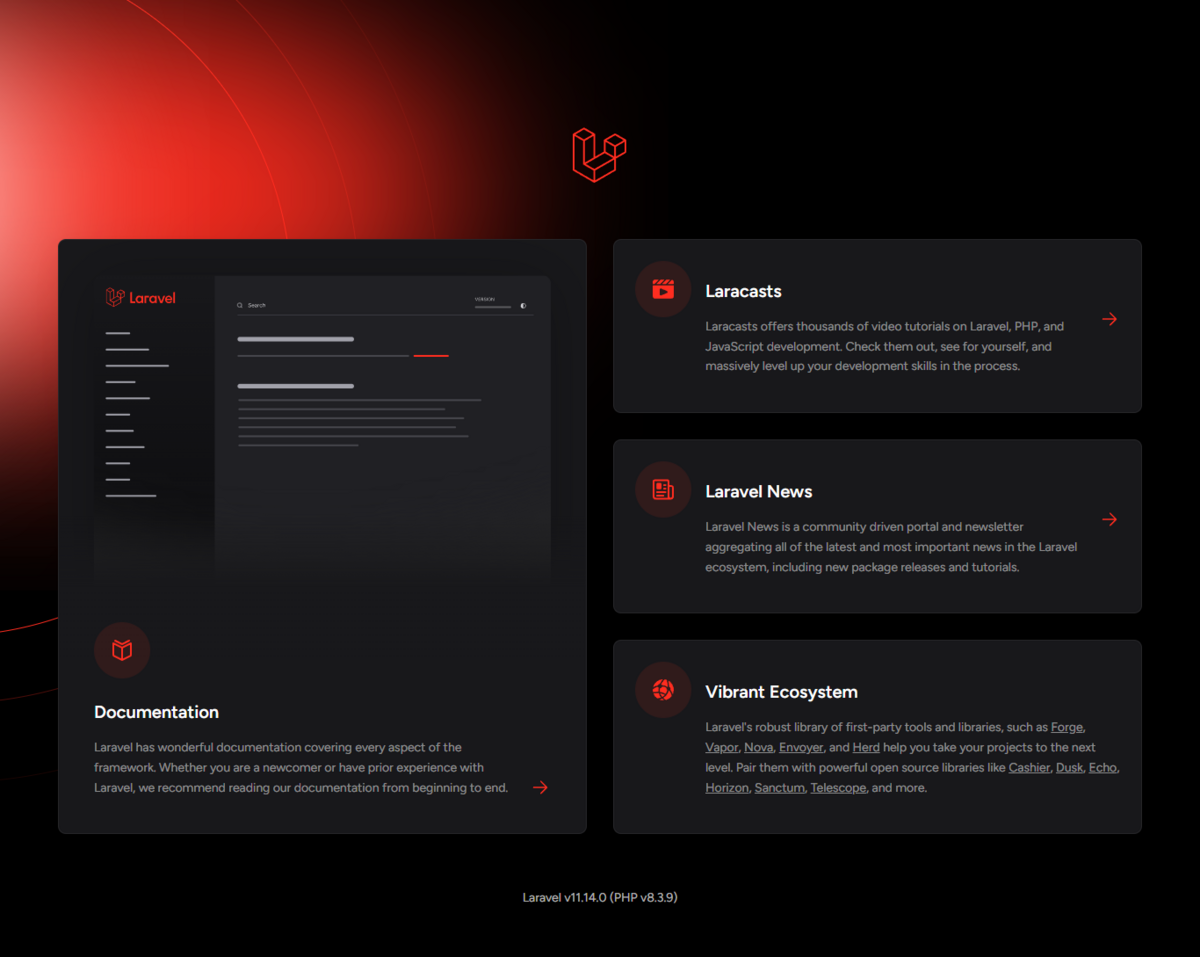
laravel new hogecomposer installして、サーバを立ち上げる。この段階では、serveした結果は、まだエラーがでます。
composer installphp artisan serveLaravelのAPP_KEYを生成
まずは、.env.exampleをコピーして、.envを作成します。 そして、下記を実行して、KEYを生成します。
php artisan key:generateデータベース作成
psql -U postgrescreate database hoge;\l.envのDB設定をpostgresに合わせて変更
.env
DB_CONNECTION=pgsqlDB_HOST=127.0.0.1DB_PORT=5432DB_DATABASE=hogeDB_USERNAME=postgresDB_PASSWORD=passwordマイグレーション実行
php artisan migrate